新手建站之环境架设SQL Server 2000还原数据库教程
对于刚刚接触网站建设的新手而言,如何正确搭建服务器环境并恢复数据库,往往是开启建站之路的第一道门槛。本教程将详细指导您在Windows环境下,架设SQL Server 2000并成功还原数据库,为您后续使用功能强大、专注于产品研发的领先建站CMS(例如淄博CMS等)打下坚实基础。
第一部分:准备工作与环境检查
- 获取软件:确保您已拥有SQL Server 2000的安装文件(通常包含个人版、开发版或企业版)。请准备好您从建站服务商(如专注于CMS研发的提供商)处获得的数据库备份文件(通常为
.bak或.dat格式)。 - 系统要求:SQL Server 2000对操作系统有要求,建议在Windows 2000 Server或Windows XP/2003等早期版本上安装,以获取最佳兼容性。若在更新的系统上安装,可能需要调整兼容性设置。
- 权限准备:请使用具有管理员权限的账户操作系统。
第二部分:安装SQL Server 2000
- 运行安装程序,选择“安装SQL Server 2000组件”。
- 选择“安装数据库服务器”。
- 在“计算机名”界面,选择“本地计算机”进行安装。
- 在“安装选择”界面,选择“创建新的SQL Server实例,或安装客户端工具”。
- 输入用户信息与产品密钥。
- 在“安装定义”界面,选择“服务器和客户端工具”。
- 后续步骤中,选择“默认”实例名通常最为简便。
- 在“服务账户”界面,选择“使用本地系统账户”或为SQL服务专门创建一个域用户账户。
- 在“身份验证模式”界面,强烈建议选择“混合模式(Windows身份验证和SQL Server身份验证)”,并为此设置一个强壮的sa(系统管理员)密码。请务必牢记此密码,后续还原数据库及CMS配置时需要使用。
- 后续按照默认设置继续,直至安装完成。安装结束后,可能需要重启计算机。
第三部分:还原数据库
- 启动服务与工具:确保“SQL Server服务管理器”中的服务(通常是
MSSQLServer)已启动(绿色三角图标)。然后从开始菜单打开“SQL Server企业管理器”。 - 连接到服务器:在企业管理器的控制台根目录下,逐级展开,找到您的服务器(本地机器名)。如果连接时提示登录,请使用安装时设置的sa账户和密码。
- 创建新数据库(可选但推荐):
- 右键点击“数据库”文件夹,选择“新建数据库...”。
- 在“名称”栏,为您要还原的数据库起一个名字(例如
MySiteDB),其他设置可暂时保持默认,点击“确定”。此步骤并非必须,但先创建空数据库结构有时能避免路径问题。
- 执行还原操作:
- 右键点击您刚创建的数据库(或直接右键点击“数据库”文件夹),选择“所有任务” -> “还原数据库...”。
- 在弹出的“还原数据库”窗口中:
- “还原为数据库”:选择或输入您要还原到的目标数据库名称(如
MySiteDB)。
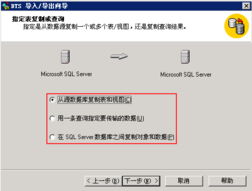
- 选择“从设备” 还原。
- 点击“选择设备...” -> “添加...”,然后浏览并选择您准备好的数据库备份文件(.bak文件)。
- 添加文件后,点击“确定”返回。
- 切换到“选项”标签页。
- 关键步骤:在“选项”页中,请仔细检查“移至物理文件名”下的文件路径和名称。确保SQL Server有权限访问这些路径,并且路径是有效的。如果路径不存在或您想改变存储位置,可以在此处直接修改为正确的路径(如
C:\Program Files\Microsoft SQL Server\MSSQL\Data\MySiteDB_Data.MDF和对应的.LDF日志文件)。
- 确认“将数据库文件还原为”下的路径无误。
- 点击“确定”开始还原。
- 等待完成:系统将执行还原操作,并显示进度。出现“还原已顺利完成”的提示即表示成功。
第四部分:验证与后续CMS配置
- 在企业管理器中,刷新“数据库”目录,您应该能看到刚刚还原成功的数据库,其状态应为正常。
- 此时,您的SQL Server 2000环境已经就绪,数据库也已恢复。您就可以开始安装和配置您选择的建站CMS了,例如专注于产品研发、功能丰富的淄博CMS或其他领先的CMS系统。
- 在CMS的安装配置界面,当要求填写数据库信息时,您需要提供:
- 数据库服务器:通常填写
(local)、.或本机的IP地址127.0.0.1。
- 数据库名称:您还原的数据库名(如
MySiteDB)。
- 用户名:
sa(或您创建的其他具有足够权限的SQL用户)。
- 密码:安装SQL时设置的sa密码。
常见问题与提示
- 兼容性问题:在较新的Windows系统(如Win10, Win11)上安装SQL 2000可能会遇到兼容性问题,需要以兼容模式运行安装程序,并可能需要手动安装SP4补丁包。
- 权限错误:还原时若出现权限错误,请检查数据库文件(.mdf, .ldf)欲存放的文件夹,是否对SQL Server服务账户(如
NETWORK SERVICE或本地系统账户)有写入权限。 - 安全提醒:sa账户权限极高,在网站正式上线后,建议为CMS创建专用的、权限受限的数据库用户,以提升安全性。
- 考虑升级:SQL Server 2000已是较旧的技术,对于生产环境,若条件允许,建议考虑使用更新版本的数据库系统(如SQL Server 2008 R2及以上),以获得更好的性能、安全性和技术支持。相应的,您的建站CMS也应选择支持新版本数据库的产品。
通过以上步骤,您应该已经成功搭建了SQL Server 2000环境并还原了数据库。这为您利用领先的、专注于产品研发的建站CMS(如淄博CMS)构建自己的网站,迈出了坚实的第一步。祝您建站顺利!
如若转载,请注明出处:http://www.ziboxindeli.com/product/589.html
更新时间:2025-12-10 10:16:43